Nápověda FinTaxo
Jak pracovat s klientským portálem
Od první faktury po předání dokladů účetní. Vystavování faktur a evidence dokladů jsou zdarma; začněte přihlášením a vyplněním firemních údajů.
Otevřít portálKrok 1
Přihlášení a údaje o firmě
- Otevřete portál. Pokud účet nemáte, zvolte „Nemám účet – registrovat“, vyplňte e-mail a heslo a postupujte podle potvrzení registrace.
- V části „Sdílení s účetní“ vyplňte název firmy a IČO a zvolte „Uložit údaje“. Při vystavení první faktury doplňte bankovní účet, zkontrolujte plátcovství DPH a údaje dodavatele včetně zápisu v rejstříku. Pokladna má vlastní nastavení údajů na účtence.
Krok 2
Vystavení a evidence faktur
- Otevřete „Faktury vydané“ a zvolte vystavení nové faktury. Vyberte běžnou nebo zálohovou fakturu, doplňte odběratele, data a položky. Firemní údaje můžete načíst z ARES.
- Před uložením zkontrolujte číslo faktury, sazby DPH, splatnost a náhled. Tlačítkem „Uložit“ ji zařadíte do seznamu; „Poslat e-mailem“ nabídne odeslání zákazníkovi.
- V seznamu evidujte úhradu. U uhrazené zálohy můžete vytvořit konečnou fakturu s odpočtem zálohy. Upomínku používejte až po ověření pohledávky. Veřejný generátor mimo portál faktury do vašeho seznamu neukládá.
Krok 3
Nahrání a vyfocení dokladů
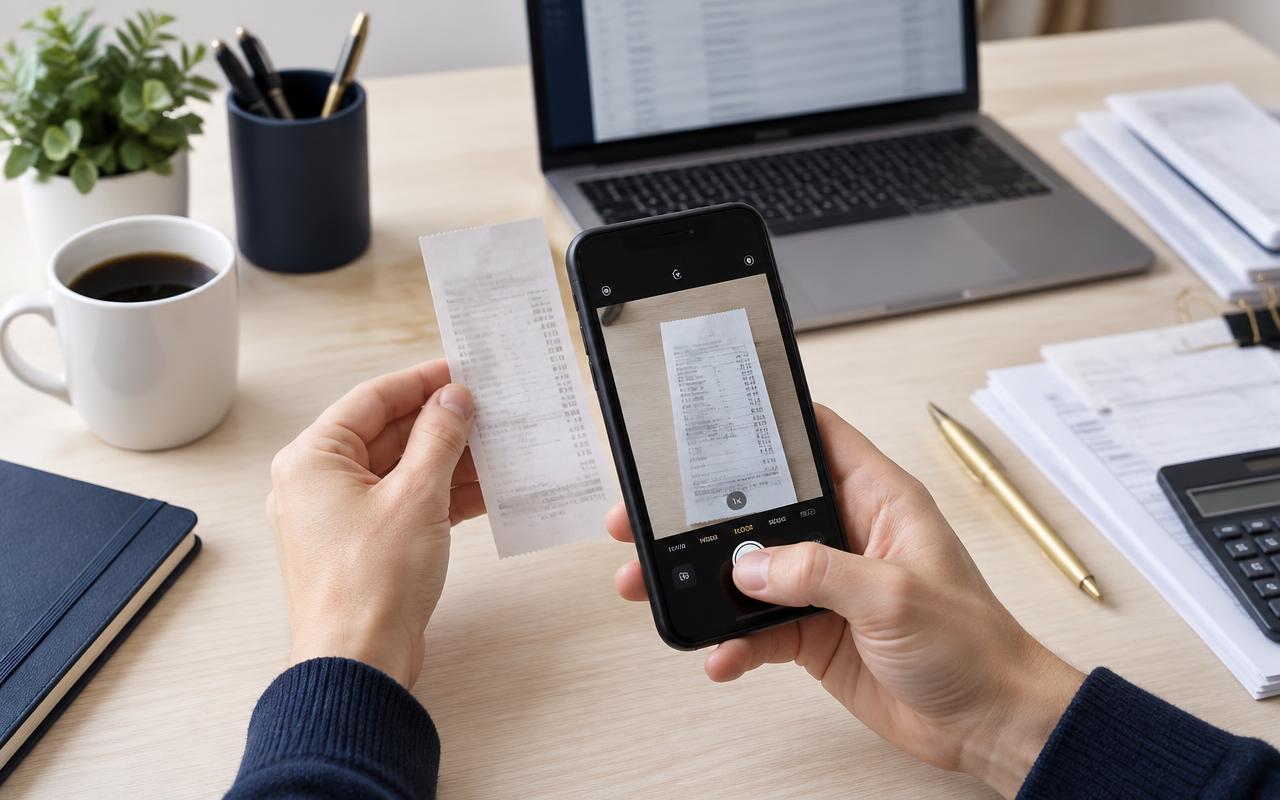
- Zvolte „Nahrát doklady“. Vyberte správný druh: přijatý doklad, vydaná faktura nebo bankovní výpis. Nahrajte soubor; na mobilu můžete použít prostřední tlačítko „Vyfotit doklad“.
- Doklad otevřete v náhledu a zkontrolujte dodavatele, datum a částku. Automaticky vytěžené údaje vždy porovnejte s originálem a případné chyby opravte. Nahrání dokladu samo o sobě neznamená jeho zaúčtování.
- Nastavení „Automatické vytěžení dokladů“ najdete pod seznamem dokladů. Vytěžování využívá přístup FinTaxo nebo váš vlastní klíč Google Gemini; dostupnost uvidíte přímo v nastavení.
Krok 4
Pokladna: prodej, nákup a uzávěrka
- Při prvním použití otevřete „Nastavení a tiskárna“, vyplňte údaje na účtence a klikněte na „Uložit nastavení“. Pokladna se zpřístupní po uložení platného IČO. Katalog přednastavených položek spravujete v „Zboží a služby“.
- Pokladna se otevře seznamem dokladů. „Prodej“ vystaví příjmový doklad, „Nákup“ výdajový. Vyberte přednastavené položky nebo doplňte vlastní a zkontrolujte způsob úhrady.
- Účtenku můžete zobrazit, vytisknout nebo odeslat e-mailem. Měsíční uzávěrka odděluje hotovost, kartu/QR a storna či vratky. Při opravě sledujte dostupné akce dokladu; odeslaný doklad se do EET neopravuje prostým přepsáním. Přímé odesílání do EET zatím není zapojené.
Krok 5
Přehled hospodaření a daňový kalendář
- V přehledu hospodaření vyberte období a porovnejte příjmy a výdaje. Výsledek je orientační a závisí na úplnosti zadaných dokladů; nenahrazuje účetní závěrku ani výpočet daně.
- V kalendáři sledujte odevzdání podkladů, označujte splněné úkoly a přidejte vlastní termíny. Měsíční DPH zapínejte jen, pokud se vás týká. Termíny přehledů a záloh si nastavte podle svých skutečných povinností.
Krok 6
Sdílení dokladů s účetní
- Otevřete „Sdílení s účetní“. Přečtěte si informace o zpracování údajů a zvolte „Potvrdit seznámení“. Propojte Google účet tlačítkem „Propojit Google Disk“ a po návratu zvolte „Vytvořit a nasdílet složku“. Google může při propojení zobrazit technologickou platformu lovable.dev.
- Oficiální adresa účetní FinTaxo je hpfinanc@gmail.com. Sdílí se klientská složka, ne celý váš Disk. Složky podle firmy, roku, měsíce a druhu dokladu vznikají při ukládání. U dokladů kontrolujte stav synchronizace; propojení samo nepotvrzuje přenos všech souborů.
- Vypnutí sdílení v portálu neodebere již udělená oprávnění na Google Disku ani uložené kopie. Oprávnění ke složce spravujete také přímo na Disku.
Klientský portál FinTaxo
Mobil + webAplikace na vytváření a evidenci dokladů zdarma

Faktury vytvoříte během chvilky.
Účtenky vyfotíte mobilem.
AI vytěží data z dokladů.
Jedním kliknutím sdílíte doklady s účetní.
Mobil + web | AI | Přehled hospodaření | Pokročilé nástroje
Vytváření faktur a evidence dokladů jsou zdarma. AI vytěžování můžete využít s aktivní smlouvou FinTaxo nebo s vlastním Google Gemini klíčem. Sdílení na Google Disk vyžaduje propojení vašeho účtu.
Jak pracovat s portálem – návod krok za krokem